


เข้าชม :
1144


|
|
 วิธีย่อรูปทีละมากๆด้วยโปรแกรม ACDsee อย่างง่าย!!! By นังนู๋วา
|
เริ่มเลยนะคะ . .
|
||||||||
|
นังนู๋วา
|
|
[ ความเห็นที่ 1]
RE : วิธีย่อรูปทีละมากๆด้วยโปรแกรม ACDsee อย่างง่าย!!! By นังนู๋วา โพสต์เมื่อ: วันจันทร์ 7 กุมภาพันธ์ 2554 18:49 น.
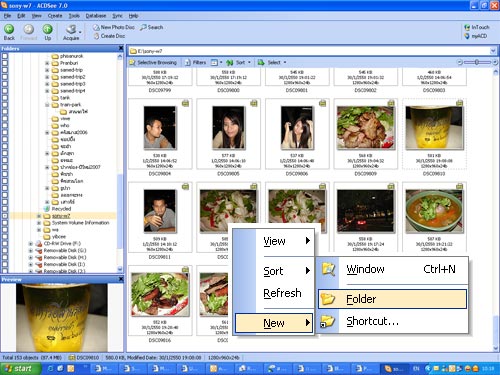
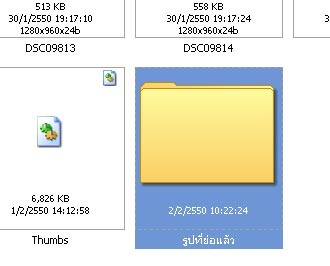
3. แล้วเราก็จะได้ โฟลเดอร์ขึ้นมาใหม่ 1 อันถ้วน
เราก็เปลี่ยนชื่อมานจาก New Folder เป็นชื่อที่เราจำง่ายๆนะค๊า อะไรก็พิมพ์ไป
|
| นังนู๋วา |
|
[ ความเห็นที่ 2]
RE : วิธีย่อรูปทีละมากๆด้วยโปรแกรม ACDsee อย่างง่าย!!! By นังนู๋วา โพสต์เมื่อ: วันจันทร์ 7 กุมภาพันธ์ 2554 18:49 น.
4. มาถึงการเลือกรูปที่จะย่อแล้วจ้ะ
เราสามารถเลือกทั้งโฟลเดอร์เลย โดยกด Ctrl+A เพื่อเลือกทั้งหมด หรือ กด Ctrl ค้างไว้ แล้วเลือกจิ้มๆๆรูปที่ต้องการย่อก็ได้นะค๊าบบบ ( หมายเหตุ :: สำหรับรูปที่จะย่อ ต้องเป็นแนวเดียวกันทั้งหมดนะคะ เช่น แนวนอนทั้งหมดเพื่อความสะดวก ในการย่อรูปจ้ะ )
|

| นังนู๋วา |
|
[ ความเห็นที่ 3]
RE : วิธีย่อรูปทีละมากๆด้วยโปรแกรม ACDsee อย่างง่าย!!! By นังนู๋วา โพสต์เมื่อ: วันจันทร์ 7 กุมภาพันธ์ 2554 18:50 น.
5. หลังจาก เลือกรูปที่ต้องการได้แล้ว ก็กด Ctrl+r เลยค๊าบบบบบบ
จะได้รูปตามแบบข้างล่างนะค๊าบบ กดเลือก Size in pixels ในช่อง Width ใส่ความกว้างของรูปที่ต้องการ ในช่อง Height ใส่ความสูงของรูปที่ต้องการ ( เป็นหน่วย pixels นะจ๊าอย่าลืม ) ตามภาพวาเอากว้าง 500 สูง 375 นะค๊า ถ้าอยากได้ กว้างเท่าไหร่ใส่ไปเลย สูงเราไม่ต้องรู้ก็ได้ มานจะปรับให้เรา Auto เพราะในช่องถัดไปเราเลือก แบบตามภาพมั๊ง ( คือมานเลือกให้ Auto ล่ะ ช่างมานค่ะ ^^ )
|
|||||||

| นังนู๋วา |
|
[ ความเห็นที่ 4]
RE : วิธีย่อรูปทีละมากๆด้วยโปรแกรม ACDsee อย่างง่าย!!! By นังนู๋วา โพสต์เมื่อ: วันจันทร์ 7 กุมภาพันธ์ 2554 18:50 น.
จากรูปด้านบน ถ้าข้างบนเรียบร้อยแล้ว มากดที่ Options.. ตรงด้านล่างเลยจ้ะ ( อ้างอิงรูป คห.4 )
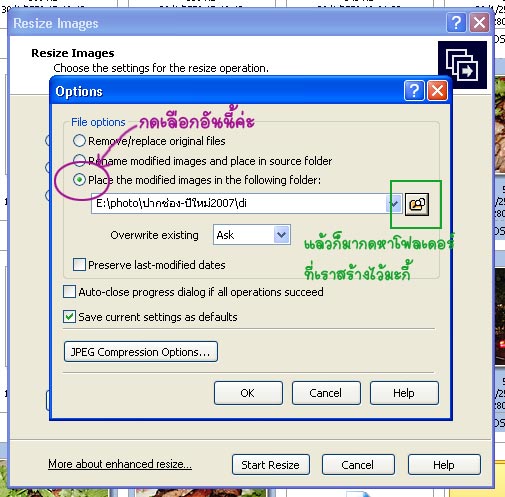
มาดูการตั้งค่าที่เก็ยรูปกันดีกว่าเน้ออออ 6. กดเลือกที่เก็บไฟล์รูปของเราหลังย่อเสร็จนะคะ ถ้าเลือกอันที่ 1 :: มานจะ save ทับรูปต้นฉบับของเรา ถ้าเลือกอันที่ 2 :: มานจะอยู่ในโฟลเดอร์เดิมของเรา แต่จะมีคำว่า _resize ต่อท้ายรูปจ้ะ ถ้าเลือกอันที่ 3 :: มานจะแยกโฟลเดอร์ให้เราใหม่เลย ตามที่เราตั้งไว้ โดยเป็นชื่อเดิมจ้ะ เรามาเลือกข้อที่ 3 นะก๊า เพื่อความปลอดภัยของรูปต้นฉบับจ้า
|
|||||||
| นังนู๋วา |
|
[ ความเห็นที่ 5]
RE : วิธีย่อรูปทีละมากๆด้วยโปรแกรม ACDsee อย่างง่าย!!! By นังนู๋วา โพสต์เมื่อ: วันจันทร์ 7 กุมภาพันธ์ 2554 18:51 น.
พอเลือกอันที่ 3 เราก็ กดรูป โฟลเดอร์ข้างหลังไปหาโฟลเดอร์ที่เราสร้างใหม่เมื่อกี้ค่ะ
เจอแล้ว ก็กด OK ได้เลยจ้า ดูดีๆนะคะ ขั้นตอนนี้ เด๋วเลือกผิดหารูปไม่เจอแย่เลยย
|

| นังนู๋วา |
|
[ ความเห็นที่ 6]
RE : วิธีย่อรูปทีละมากๆด้วยโปรแกรม ACDsee อย่างง่าย!!! By นังนู๋วา โพสต์เมื่อ: วันจันทร์ 7 กุมภาพันธ์ 2554 18:51 น.
หลังจากก กด OK ก็จะเด้งกลับมาที่หน้าเดิมมะกี้แล้วค่ะ
ตรงช่องโฟลเดอร์จะเปลี่ยนเป็นที่เราเลือกไว้ ต่อไปเราไปกำหนด คุณภาพรูปกานหน่อยเร็ว....
|

| นังนู๋วา |
|
[ ความเห็นที่ 7]
RE : วิธีย่อรูปทีละมากๆด้วยโปรแกรม ACDsee อย่างง่าย!!! By นังนู๋วา โพสต์เมื่อ: วันจันทร์ 7 กุมภาพันธ์ 2554 18:52 น.
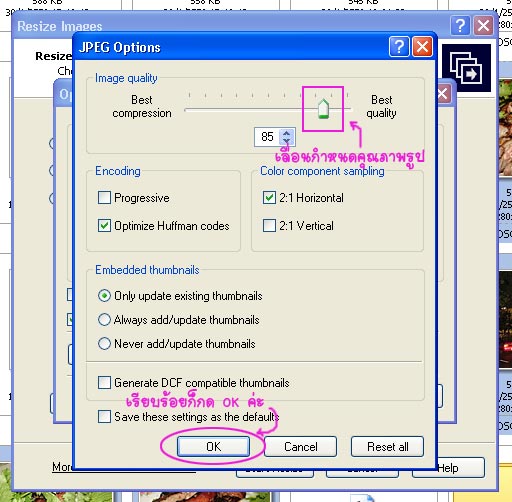
7. กดที่ JPEG Compression Options... ตามภาพด้านบนนะคะ
แล้วเราจะเจอที่เลือกคุณภาพของรูปค่ะ เลื่อนไป เลื่อนมาได้เลยค่ะ มั่วๆเอา ถ้าเลือกไว้สูงๆ รูปเราจะชัด สวยงามค่ะ แต่ขนาดรูปจะใหญ่ตามไปด้วย ถ้าเราเลือกไว้น้อยๆ รูปก็จะเบลอๆๆ แต่ ขนาดรูปเล็กไม่เปลืองเนื้อที่จ้า เพราะฉะนั้นรูปเราควรเลือกไว้กลางๆ จะได้ไม่เบลอนะจ๊า ( ตามรูปเลือกไว้ 85 ลองดู ไม่อยากให้รูปเบลอ แต่แน่นอน มานใหญ่หลาย KB เลยค่ะ ) เรียบร้อย แล้วก็กด OK นะจ๊า
|
|||||||
| นังนู๋วา |
|
[ ความเห็นที่ 8]
RE : วิธีย่อรูปทีละมากๆด้วยโปรแกรม ACDsee อย่างง่าย!!! By นังนู๋วา โพสต์เมื่อ: วันจันทร์ 7 กุมภาพันธ์ 2554 18:52 น.
8. เรียบร้อย OK มานก็เด้งกลับมาหน้าเดิม ก็ OK ออกไปเรื่อยๆ
จนมาถึง อันแรก ก็กด Start Resize.. เลยจ้า
|

| นังนู๋วา |
|
[ ความเห็นที่ 9]
RE : วิธีย่อรูปทีละมากๆด้วยโปรแกรม ACDsee อย่างง่าย!!! By นังนู๋วา โพสต์เมื่อ: วันจันทร์ 7 กุมภาพันธ์ 2554 18:53 น.
ระหว่างนั้นมานก็ย่อไปเรื่อยจ้ะ มีกี่รูปมานก็วิ่งๆไป
รอจนมานขึ้น Done นะค๊าบบ
|
|||||||

| นังนู๋วา |
|
[ ความเห็นที่ 10]
RE : วิธีย่อรูปทีละมากๆด้วยโปรแกรม ACDsee อย่างง่าย!!! By นังนู๋วา โพสต์เมื่อ: วันจันทร์ 7 กุมภาพันธ์ 2554 18:53 น.
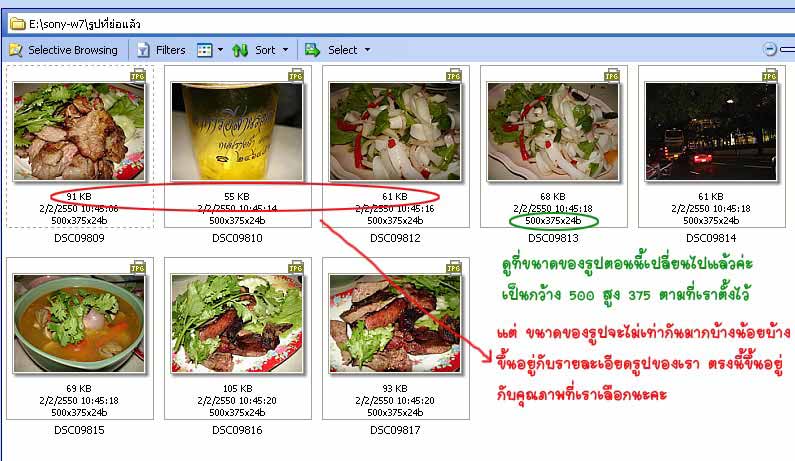
พอมานขึ้น Done ก็เป็นอันเรียบร้อย เราก็ไปดูผลงานเราหน่อยซิ
ว่าเราย่อรูปออกมาโอเคป่าววววว ก็ไปเปิดโฟลเดอร์ที่เราสร้างไว้เลย แทน แท่น แท๊นนนน !!!!!!!!!!!!!!!!!!!!!!!!!!!
|
| นังนู๋วา |
|
[ ความเห็นที่ 11]
RE : วิธีย่อรูปทีละมากๆด้วยโปรแกรม ACDsee อย่างง่าย!!! By นังนู๋วา โพสต์เมื่อ: วันจันทร์ 7 กุมภาพันธ์ 2554 18:54 น.
ขนาดรูปลดลงเป็น กว้าง 500 สูง 375 สมใจแล้วค๊าบบ
แต่ว่า ขนาดรูปใหญ่โตเหลือเกิน แว๊กกกกกกกกกกกกกกกกกกกกก.. แบบนี้เอาลงพันทิบไม่ได้แน่ หดหมด หรือเอาไปลงที่อื่น มานก็คงเปลืองเนื้อที่สุดๆ เอาล่ะ เรามาเริ่มทำใหม่กันดีกว่า ตั้งแต่ต้น แล้วตรงกำหนดขนาดก็เอาแค่ 60-70 พอ ( ตรงนี้ขึ้นอยู่กับ องค์ประกอบรูปเราด้วยนะคะ สมมุติเป็น น้ำทะเลโดดๆ ตั้งไว้ 85 บางทีเพิ่งจะได้ 50kb เองก็มีนะ ต้องลองดูค่ะ ) ในช่อง ข้างล่าง ถ้าเราพอใจแล้วว่าตั้งไว้ที่ 70 รูปเราสวยแล้ว ก็ติ๊กตรงนี้ set defaults ไว้เลยนะคะ เพราะมานจะ set Auto อยู่ที่ 85 ล่ะ ขี้เกียจเปลี่ยนบ่อยๆ ก็ติ๊กโลดดดดด
|
|||||||

| นังนู๋วา |
|
[ ความเห็นที่ 12]
RE : วิธีย่อรูปทีละมากๆด้วยโปรแกรม ACDsee อย่างง่าย!!! By นังนู๋วา โพสต์เมื่อ: วันจันทร์ 7 กุมภาพันธ์ 2554 19:08 น.
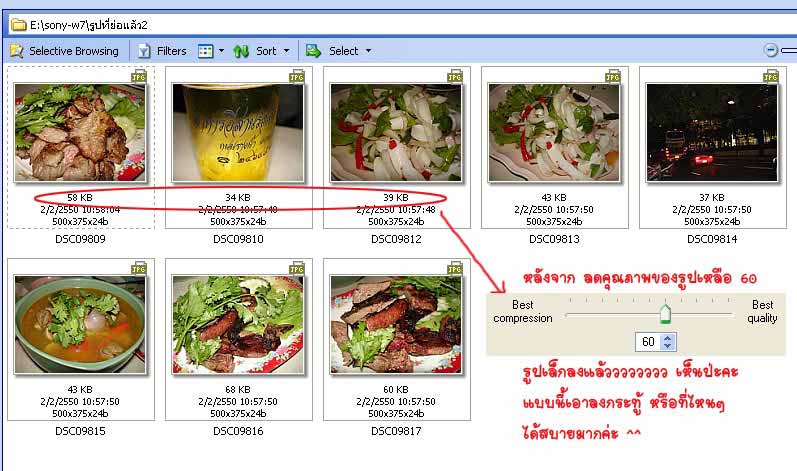
หลังจากที่วา ลองลด ลองเพิ่ม แล้วมานก็มาจบที่เลือก 60 ค่ะ
รูปไม่เบลอ แต่ก็ไม่ถึงกะชัดมากน่อ แต่ ขนาดโอเค ลงพันทิบไม่หดแล้วล่ะ
|
|||||||
| นังนู๋วา |
|
[ ความเห็นที่ 13]
RE : วิธีย่อรูปทีละมากๆด้วยโปรแกรม ACDsee อย่างง่าย!!! By นังนู๋วา โพสต์เมื่อ: วันจันทร์ 7 กุมภาพันธ์ 2554 19:08 น.
แล้วนี่ก็คือ รูป ... ที่ย่อเรียบร้อยค่ะ
แทน แท่น แท๊นนนน !!!! รูปแรก กว้าง 500 สูง 375 ขนาด 76KB แบบนี้ก็หดสิครับท่าน!!
|
||||||||

| นังนู๋วา |
|
[ ความเห็นที่ 14]
RE : วิธีย่อรูปทีละมากๆด้วยโปรแกรม ACDsee อย่างง่าย!!! By นังนู๋วา โพสต์เมื่อ: วันจันทร์ 7 กุมภาพันธ์ 2554 19:09 น.
รูปที่สอง
กว้าง 500 สูง 375 ขนาด 44KB แบบนี้ก็ไม่หดจ้า ใช้ด้ายยยยยยยย ไม่เบลอเท่าไหร่เนอะ
ที่มา : http://topicstock.pantip.com/blueplanet/topicstock/2007/04/E5309801/E5309801.html |

| นังนู๋วา |
|
