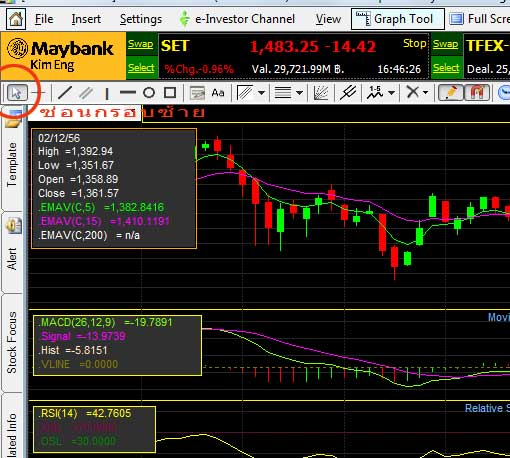
วิธีการเซทกราฟ efin Smart Portal
ขอบคุณ วีดีโอ youtube.com
ขอบคุณ บทความจาก
http://www.icedos.com/manual/efinance/graph.htm
| Menu Graph (F7) |
| Menu Graph เป็น Menu ที่แสดงข้อมูลของหลักทรัพย์ในรูปแบบกราฟเทคนิค เพื่อใช้ในการวิเคราะห์ความเป็นไปของตลาด หรือศึกษาแนวโน้มของหลักทรัพย์ตัวที่สนใจ พร้อมทั้งมีเครื่องมือและ Indicator สำหรับช่วยในการทำงานเกี่ยวกับกราฟอีกด้วย |
- หน้าหลักของ Menu Graph
หน้าแรกของ Menu Graph แสดงกราฟของดัชนีตลาดหลักทรัพย์แห่งประเทศไทย (SET Index)แกน X.ในแนวนอนแสดง วัน เดือน ปี ที่มีการซื้อขายหลักทรัพย์ แกน Yในแนวตั้ง แสดงมูลค่าการซื้อขาย หน่วยเป็นพันล้านบาท เมื่อนำเมาส์ไปคลิกบนตัวกราฟ จะเกิดเส้นแนวตั้งสีขาว ใช้วัดค่าของดัชนี SET ในวันที่สนใจ ด้านมุมขวาบนของหน้าต่าง Graph มีสัญลักษณ์รูปตัว T ถ้าใช้เมาส์คลิก จะแสดงแถบอุปกรณ์ (Tool Bar) สำหรับใช้งานกราฟเทคนิค
|
 |
- การใช้งาน Menu Graph ขั้นพื้นฐาน
- แสดงกราฟของหลักทรัพย์หรือดัชนีต่างๆที่สนใจ
|
1. กดปุ่ม Space Bar หรือนำเมาส์ไปคลิกที่บริเวณกรอบ Command Line ด้านบนซ้าย
2. พิมพ์ชื่อย่อของหลักทรัพย์ที่ต้องการ ลงในกรอบสี่เหลี่ยมสีขาว หรือเลือกจาก Menu ย่อย ถ้าหากทราบเพียงอักษรตัวแรกของ หลักทรัพย์หรือดัชนีนั้นๆ

3. กด Enter กราฟของหลักทรัพย์ที่ต้องการ จะปรากฏดังภาพ
 |
- การดูกราฟในแบบ History
กราฟที่แสดงบนหน้าจอในตอนเริ่มต้น โดยปกติแล้วถือว่าเป็น History Mode คือแสดงข้อมูลตั้งแต่วัน ล่าสุดที่ตลาดเปิดทำการ ย้อนหลังไปถึง100 วันที่แล้ว ผู้ใช้เพียงแต่กำหนดค่าต่าง เช่น ชื่อหลักทรัพย์ วันเริ่มต้น วันสิ้นสุด ประเภทกราฟ Scale ของกราฟ ก็สามารถใช้งานได้
|
- การดูกราฟแบบ Intraday
1. กดปุ่ม Space Bar แล้วเลือกใส่ช่วงเวลาที่ต้องการ ตั้งแต่ 0, 1, 2, 3, 4, 5, 10, 15, 30, 60, 120, และ 240 นาที
2. เมื่อได้ช่วงเวลาที่กำหนด แล้วกด Enter มุมบนซ้ายของหน้าจอกราฟ จะปรากฎกราฟแสดงแท่งเป็นช่วงเวลาที่เราเลือก
3. ถ้าดูกราฟเป็นรายนาที จะมีข้อจำกัดว่ากราฟรายนาทีตั้งแต่ 0 จะดูได้สูงสุด เพียง 30 วัน,แต่จะดูกราฟรายนาทีตั้งแต่ 1-240 จะสามารถดูย้อนหลังได้ 60 วัน ดังรูปภาพ

|
ตัวอย่าง ภาพแสดงข้อมูลทุกๆ 60 นาที ของ SET

|
- การขยายหน้าจอกราฟ
ดับเบิ้ลคลิกที่แถบสีน้ำเงินที่ด้านบนของหน้าจอ หน้าต่างกราฟจะถูกขยายเป็นแบบเต็มจอ ถ้าต้องการให้กลับ มาเป็นจอเล็กเช่นเดิม ให้ดับเบิ้ลคลิกที่แถบสีน้ำเงินอีกครั้ง
|
แถบเครื่องมือสำหรับใช้งานกราฟ (Graph Tool Bar)
Real Time Portal ได้สร้างเครื่องมือ เพื่อช่วยในการวิเคราะห์ข้อมูลและใช้งานกราฟเทคนิค แถบเครื่องมือ สามารถเรียกใช้ได้ โดยคลิกเมาส์ที่ปุ่มรูปตัว T บนหน้าจอกราฟ

ตัวอย่างการใช้การใช้งาน Graph
หน้าจอแรกเมื่อท่านกดปุ่ม F7 จะปรากฏหน้ากราฟของดัชนีตลาดหลักทรัพย์แห่งประเทศไทย เป็นหน้าเริ่มต้น (SET Index)
1.แกน X ในแนวนอนแสดงข้อมูล วัน เดือน ปี ที่มีการซื้อขายหลักทรัพย์
2.แกน Y ในแนวตั้งแสดงข้อมูลมูลค่าการซื้อขายโดยมีหน่วยเป็นพันล้านบาท
3.เมื่อท่านนำเมาส์ไปวางที่พื้นที่ของกราฟจะเกิดเส้นแนวตั้ง หรือ Vertical Line เพื่อใช้วัดค่าของดัชนี
4.ด้านบนมุมขวาของหน้ากราฟจะมีสัญลักษณ์รูปตัว T ท่านสามารถคลิกเพื่อให้ระบบแสดงแถบเครื่องมือ (Tool Bar) สำหรับใช้ประกอบการใช้งานกราฟ

* การ add เส้นค่าเฉลี่ยแบบ Exponential
- ใช้เมาส์คลิก สัญลักษณ์รูปตัว + ด้านมุมขวา
- เลือก Moving Averrage Indicators
- เลือก Exponential Moving Averrage

- จะได้เส้น 1 เส้น ตามรูป
- ใช้ใช้เมาส์คลิก EMAV ในกรอปสี่เหลี่ยมด้านมุมซ้าย
- เลือก Properties

- แก้ไข Periods เป็น 5 และสามารถเลือกสีได้ตามรูป

ทำการเพิ่มเส้นค้าเฉลี่ยเส้นที่2
- ใช้เมาส์คลิก สัญลักษณ์รูปตัว + ด้านมุมขวา
- เลือก Moving Averrage Indicators
- เลือก Exponential Moving Averrage

- จะได้เส้น 1 เส้น ตามรูป
- ใช้ใช้เมาส์คลิก EMAV แถวที่2 ในกรอปสี่เหลี่ยมด้านมุมซ้าย
- เลือก Properties

แก้ไข Periods เป็น 10 และสามารถเลือกสีได้ตามรูป

ทำการเพิ่มเส้นค้าเฉลี่ยเส้นที่3
- ใช้เมาส์คลิก สัญลักษณ์รูปตัว + ด้านมุมขวา
- เลือก Moving Averrage Indicators
- เลือก Exponential Moving Averrage

- จะได้เส้น 1 เส้น ตามรูป
- ใช้ใช้เมาส์คลิก EMAV แถวที่3 ในกรอปสี่เหลี่ยมด้านมุมซ้าย
- เลือก Properties

- แก้ไข Periods เป็น 25 และสามารถเลือกสีได้ตามรูป

- จะได้ เส้นค่าเฉลี่ยแบบ Exponential ตามรูป

* การ add MACD -- Moving Average convergence/ Divergence
- ใช้เมาส์คลิก สัญลักษณ์รูปตัว + ด้านมุมขวา
- เลือก Oscillator Indcators
- เลือก MACD With Hist

- จะได้ MACD Moving Average convergence/ Divergence ตามรูป

* การ add RSI
- ใช้เมาส์คลิก สัญลักษณ์รูปตัว + ด้านมุมขวา
- เลือก Index Indicator
- เลือก RSI - - Relative Strngth Index

- จะได้ RSI ตามรูป

* การ add Stochastic Osilltor
- ใช้เมาส์คลิก สัญลักษณ์รูปตัว + ด้านมุมขวา
- เลือก Oscillator Indcators
- เลือก Stochastic Osilltor

- จะได้ Stochastic Osilltor ตามรูป

* การบันทึกรูปแบบ
- ใช้เมาส์คลิก ช่องสี่เหลี่ยมหลังปุ่ม GO ตามรูป
- พิมพ์ชื่อที่ต้องการบันทึก
- ใช้เมาส์คลิกปุ่ม A เพื่อบันทึก

* การเรียกใช้รูปแบบที่บันทึก
- ใช้เมาส์คลิกปุ่ม L เพื่อบันทึก
- เลือกชื่อที่ต้องการ
 |


 การใช้งานกราฟ efin Smart Portal